
- 本文链接:威联通 QNAP TS-453Bmini 安装飞牛 OS
- 版权声明: 本博客所有文章除特别声明外,均采用
BY-NC-SA 许可协议,转载请注明出处!
威联通 QNAP TS-453Bmini 安装飞牛 OS
2026/2/1大约 6 分钟
威联通 QNAP TS-453Bmini 安装飞牛 OS
前几年由于 NAS 设备威联通的性价比比较高,在京东斥巨资买了个 TS-453Bmini,用于备份自己的相册和收藏的影视资源,奈何威联通的系统反应真是太慢了,系统界面也很上古,完全不符合现在的审美,再加上飞牛 OS 现在也挺火的,就有了刷飞牛 OS 的想法,网上也搜索了相关的教程,都是些零碎的,没有一个完整的教程,所以就准备自己写一个教程,记录一下自己刷飞牛 OS 的整个过程,希望能帮到其他人,虽然近期飞牛出了个很严重的漏洞,但对于不开外网访问的我来说影响不大,废话不多说直接上教程。
前置准备
一个 8G 以上的 U 盘,用于制作飞牛 OS 的启动盘
飞牛官网下载 ISO 镜像文件,然后制作启动盘,相关教程可以参考飞牛官网的如何安装和初始化飞牛 fnOS,这里就不多说了,如果是 Mac 的用户,可以使用balenaEtcher来制作启动盘。
显示器、键盘、网线、HDMI 连接线
最好有一块 SSD,用于安装飞牛 OS,这样系统会运行快些(如果已经有了可以忽略)
安装飞牛 fnOS
警告
安装飞牛 OS 之前请提前备份相关重要的数据,后续的存储空间挂载会格式化硬盘数据!!!
温馨提示
由于飞牛 OS 在 TS-453Bmini 上存在 1、2 盘位无法识别的问题,所以需要将安装系统的 SSD 插入到 3 或 4 盘位上,不然安装页面无法选择 SSD 盘位,安装之前可以提前做。
将制作好的启动盘插入到 NAS 上面
HDMI 线连接 NAS 和显示器
接入键盘、网线,装的时候,一定要插着网线
启动 NAS 后一直按键盘的
DELETE键,直到出现BOOT界面这个时候需要在
BOOT选项修改启动项,将名称为USB DISK MODULE PMAP的启动项先设置成Disabled禁用,由于我的已经禁用了,已经显示成Disabled了,网上的教程说要把威联通自带的的系统盘拆掉,其实不用的,我们把这个禁用掉一样可以,然后将自己的的启动盘 U 盘调到第一个(可以按空格调整顺序),一般 U 盘会显示品牌的名称,如我的是SanDisk,调整顺序完成后按F4保存退出,此时会 NAS 会自动重启然后就会读取 U 盘进入安装界面。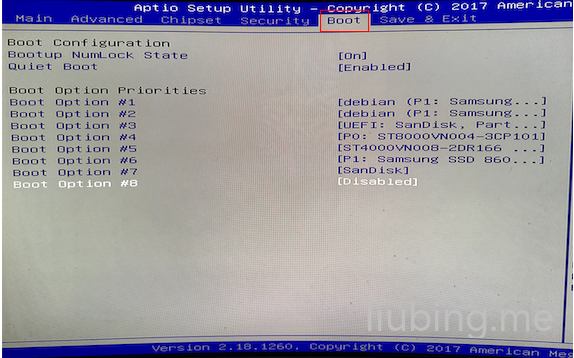
image 在安装页面选择需要安装的 SSD,然后一路下一步就行了,最后耐心等待安装完成即可。
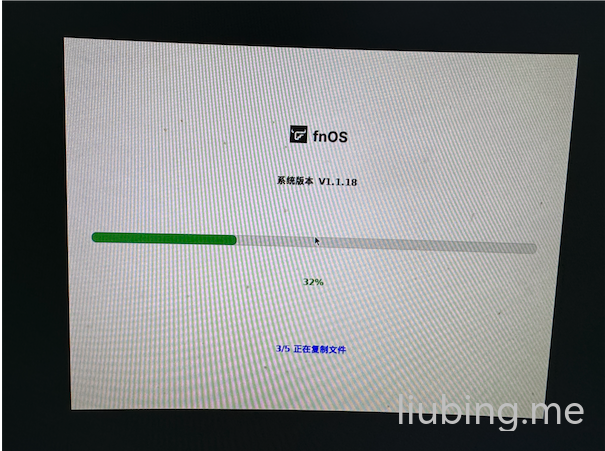
image 系统安装完成后,就可以拔掉 U 盘了,然后电脑浏览器就可以打开最后显示的 Web UI 的地址进行初始化的设置。
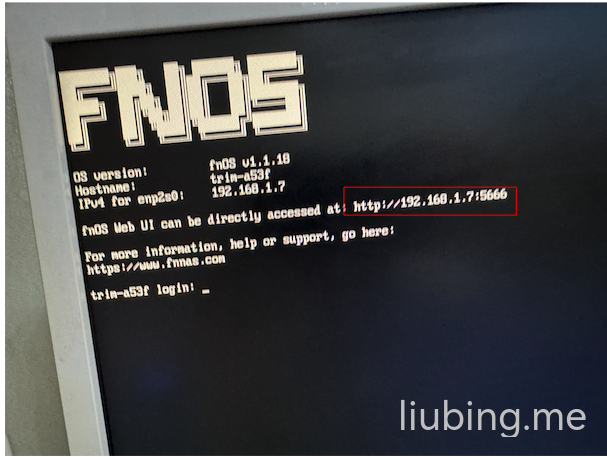
image
以上系统就安装完成了,后续就可以根据自己的需求进行配置了,但是还有 2 个问题需要解决,一个是 1、2 盘位无法识别和风扇无法调节的问题。
解决盘位无法识别
需要现在系统设置中开启 SSH,用于后续的 SSH 连接。
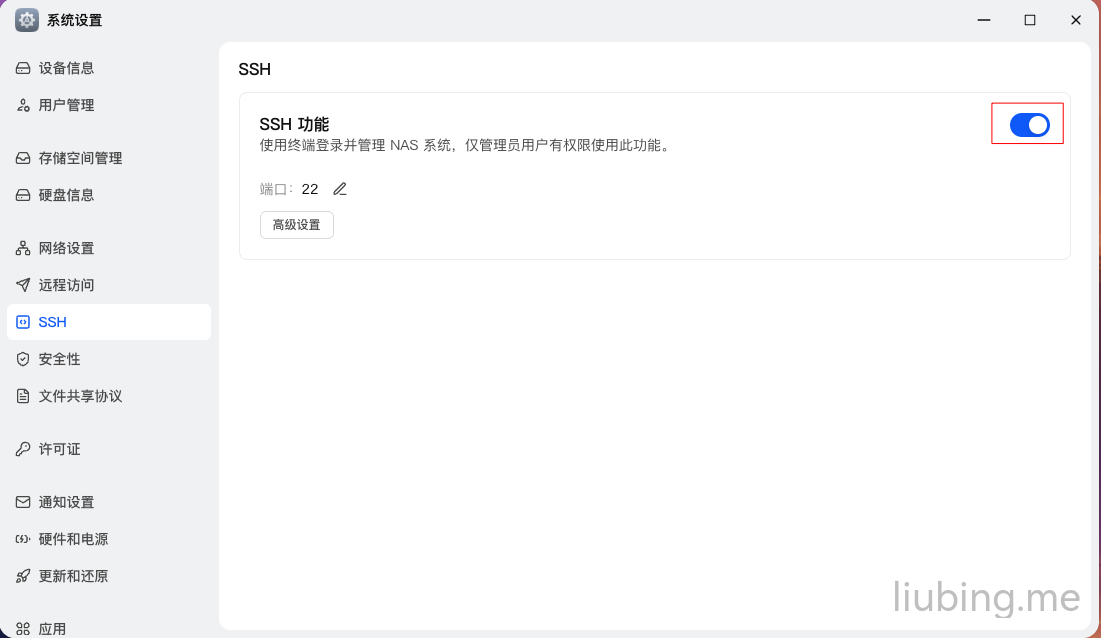
最新版系统还需要在用户管理-更多选项中启用管理员用户的 SSH 权限,由于我已经开了,所以显示的禁用。
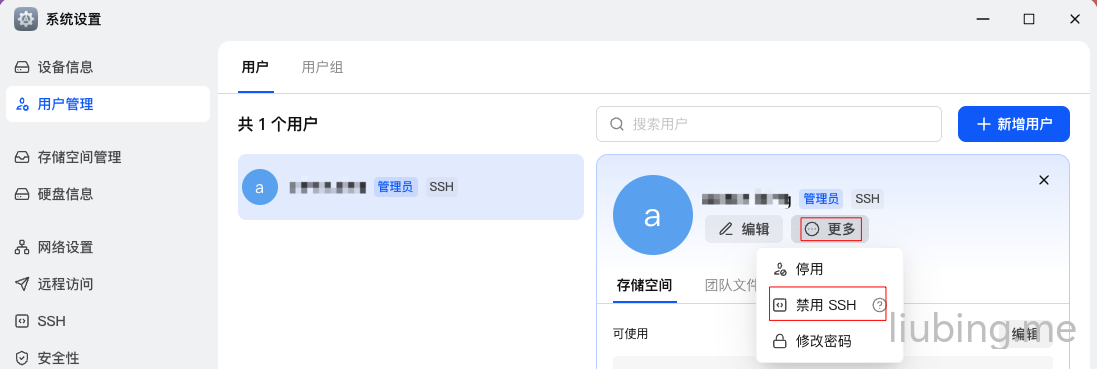
使用 SSH 连接工具连接到 NAS,IP 使用访问飞牛 OS 的 IP 地址,用户名和密码为初始化时自己设置的用户名和密码,端口默认为 22。
编辑 GRUB 配置文件,输入下面的命令
sudo vim /etc/default/grub将
GRUB_CMDLINE_LINUX_DEFAULT="quiet splash"这一行参数后面添加pci=noacpi,变成如下形式:GRUB_CMDLINE_LINUX="modprobe.blacklist=pcspkr pci=noacpi"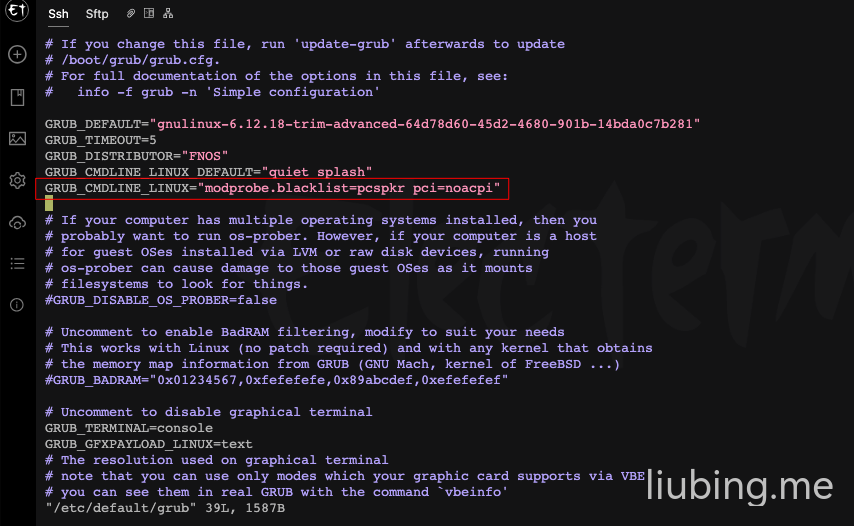
image 更新 GRUB 配置,使上面的修改生效,输入下面的命令:
sudo update-grub重启飞牛 OS 验证
-输入以下命令重启:
sudo reboot输入以下命令查看盘位
lsblk此时会出现
sda、sdb、sdc、sdd,说明 1 和 2 盘位(sda、sdb)已成功识别。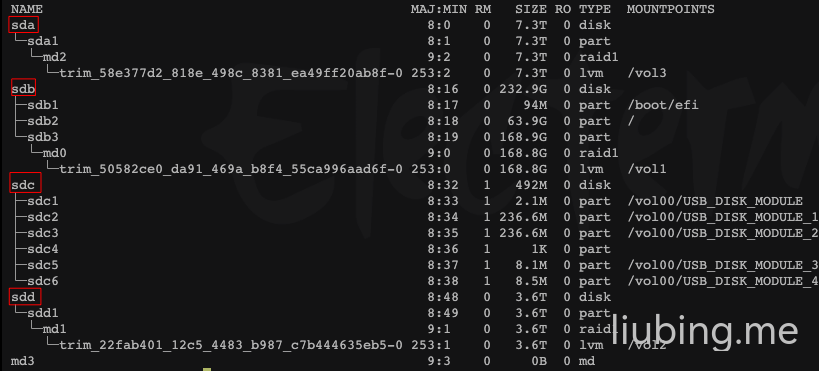
6987129a9881b
解决风扇无法调节
安装风扇驱动
依赖工具安装及更新
sudo apt update && sudo apt install -y dkms git build-essential linux-headers-$(uname -r)下载并安装驱动程序
如果无法 clone 仓库,可能是因为网络问题,多试几次,或者直接下载仓库内容手动上传。
 sudo git clone https://github.com/0xgiddi/qnap8528.git
 cd qnap8528
 sudo make install
加载驱动
sudo modprobe qnap8528 skip_hw_check=true验证
输入
sensors后会有类似下面的输出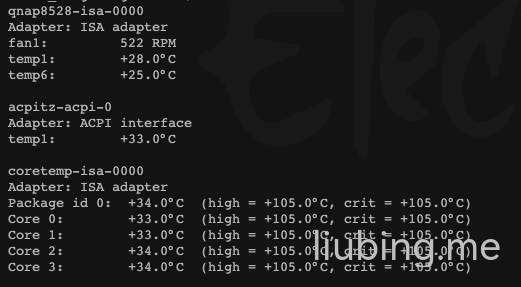
image 输入下面的命令显示风扇的转速
cat /sys/class/hwmon/hwmon*/fan*_input设置开机自启动
sudo vim /etc/systemd/system/qnap8528-load.service输入以下内容:
 [Unit]
 Description=QNAP 453Bmini Fan Driver
 [Service]
 Type=oneshot
 RemainAfterExit=yes
 ExecStart=/usr/sbin/modprobe qnap8528 skip_hw_check=true
 ExecStop=/usr/sbin/modprobe -r qnap8528
 [Install]
保存退出后,输入以下命令启用服务:
 sudo systemctl daemon-reload
 sudo systemctl enable --now qnap8528-load.service
 sudo systemctl status qnap8528-load.service
如果有显示
active即正常。
image
自定义调节风扇
打开自带的 Docker 应用,完成相关设置,如已完成设置可以忽略这一步。
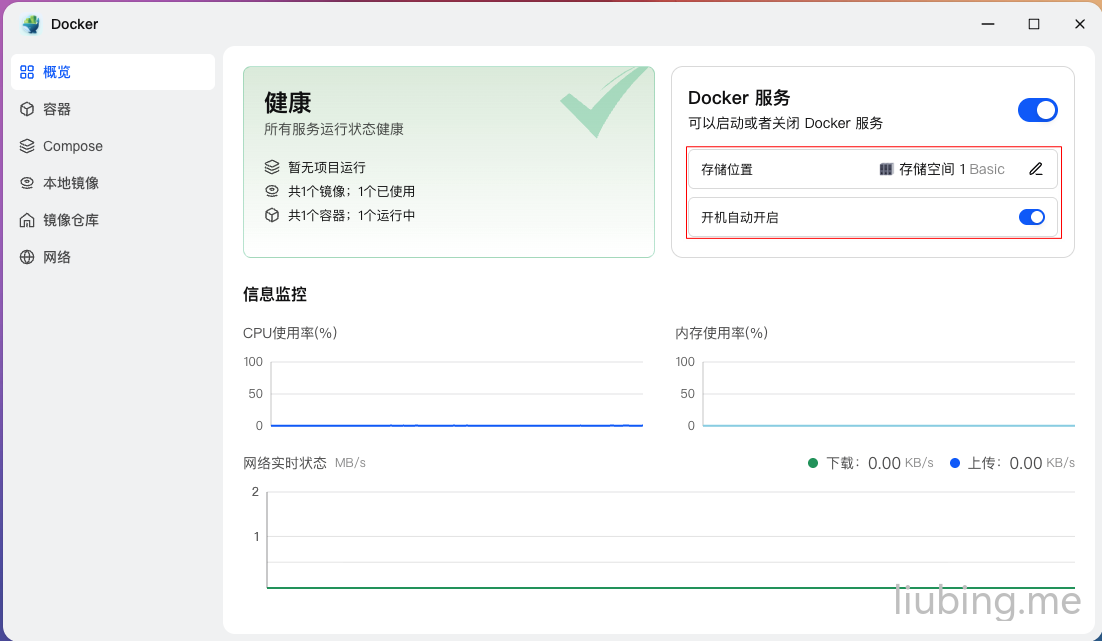
在 SSH 中输入下面的命令安装创建存储目录,其中/vol1/1000/docker是飞牛 OS 默认的 Docker 存储路径。
sudo mkdir -p /vol1/1000/docker/coolcontrol输入下面的命令安装coolcontrol并启动
sudo docker run -d \
    --name coolcontrol \
    --restart unless-stopped \
    --network bridge \
    -p 11987:11987 \
    --privileged \
    -v /sys:/sys \
    -v /dev:/dev \
    -v /vol1/1000/docker/coolcontrol:/etc/coolercontrol \
    coolercontrol/coolercontrold:latest
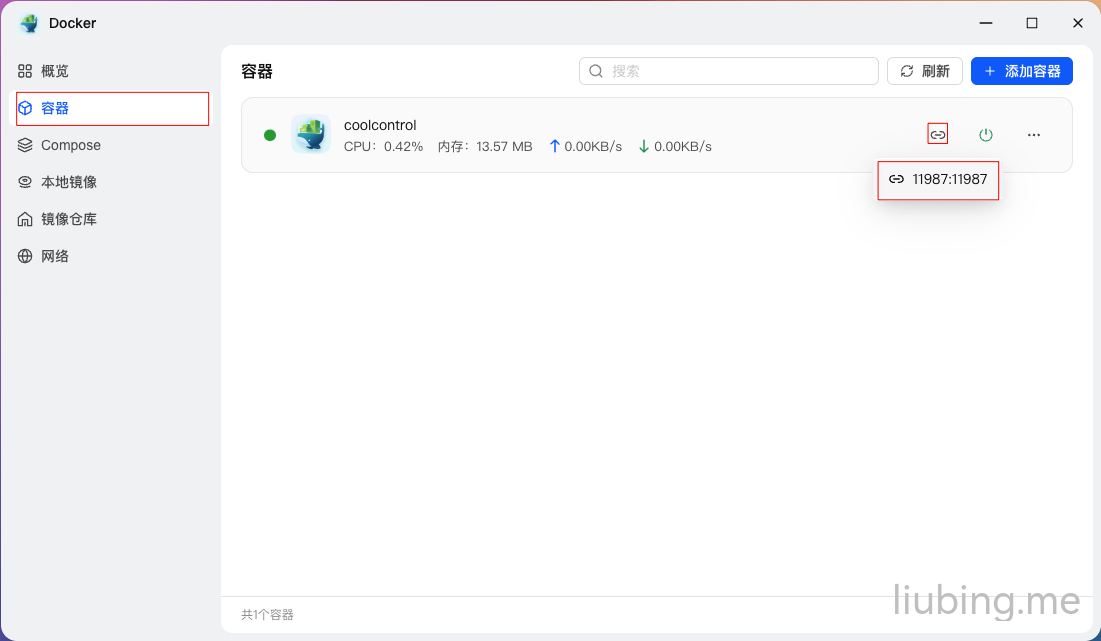
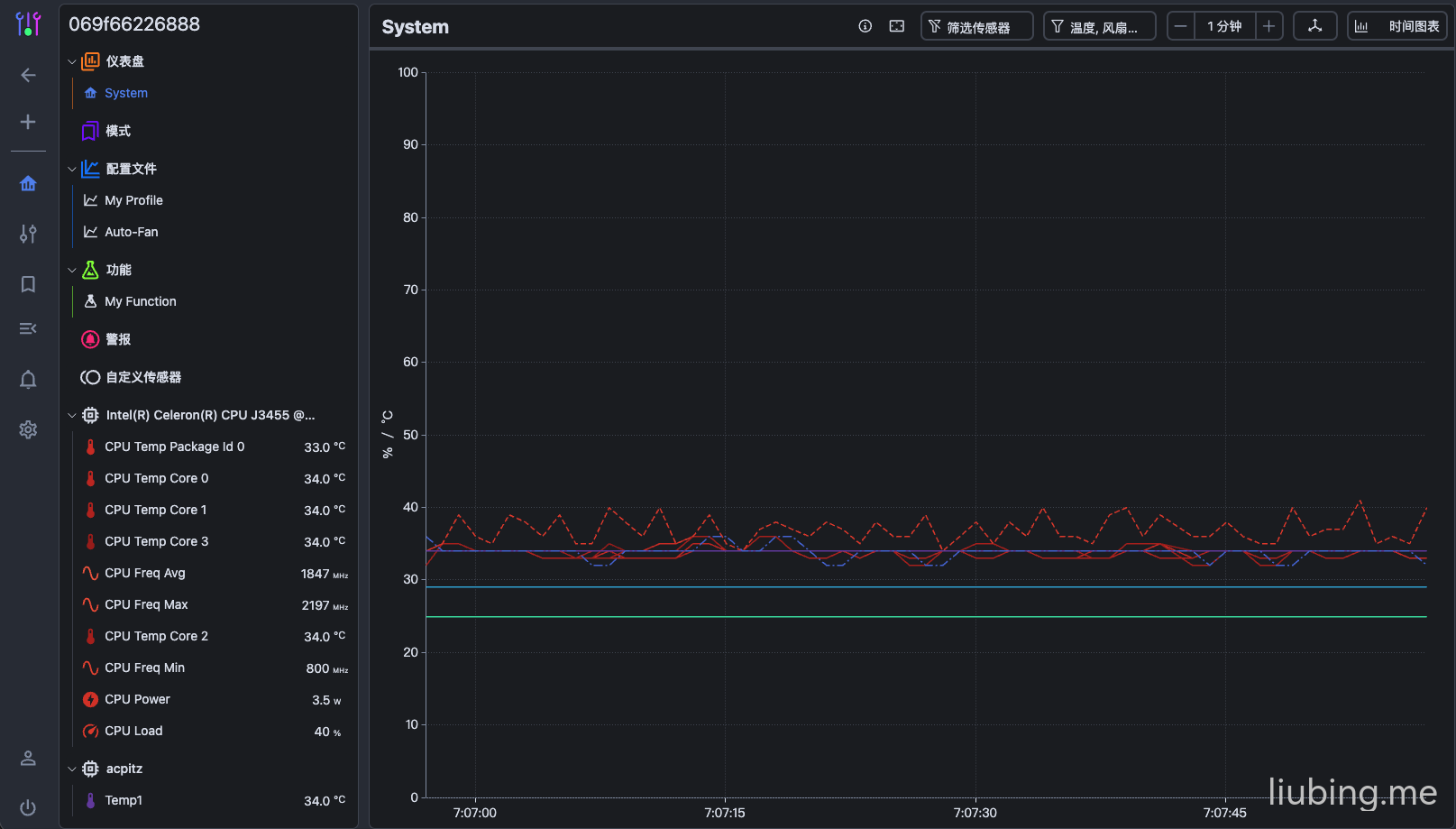
完事后,打开 Docker 应用,在容器 - 快捷访问 中点击端口号即可访问 coolercontrol
点击左侧的添加配置文件
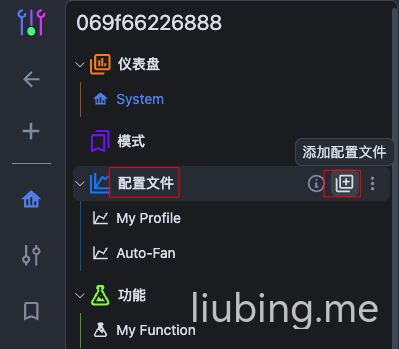
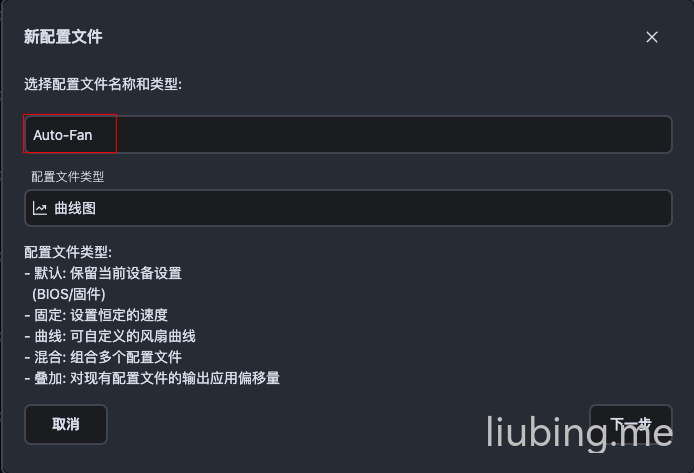
输入配置名称如Auto-Fan后下一步
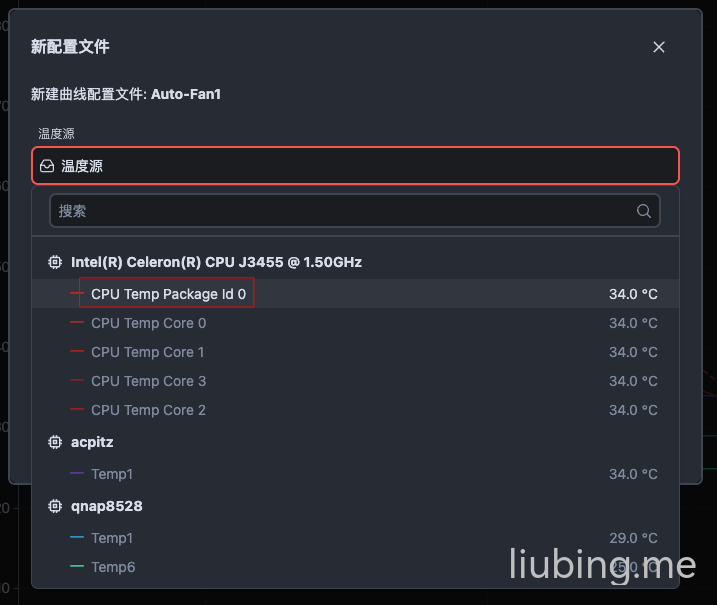
选择温度源,可以按需选择,一般选择CPU Temp Package Id 0即可,然后下一步。
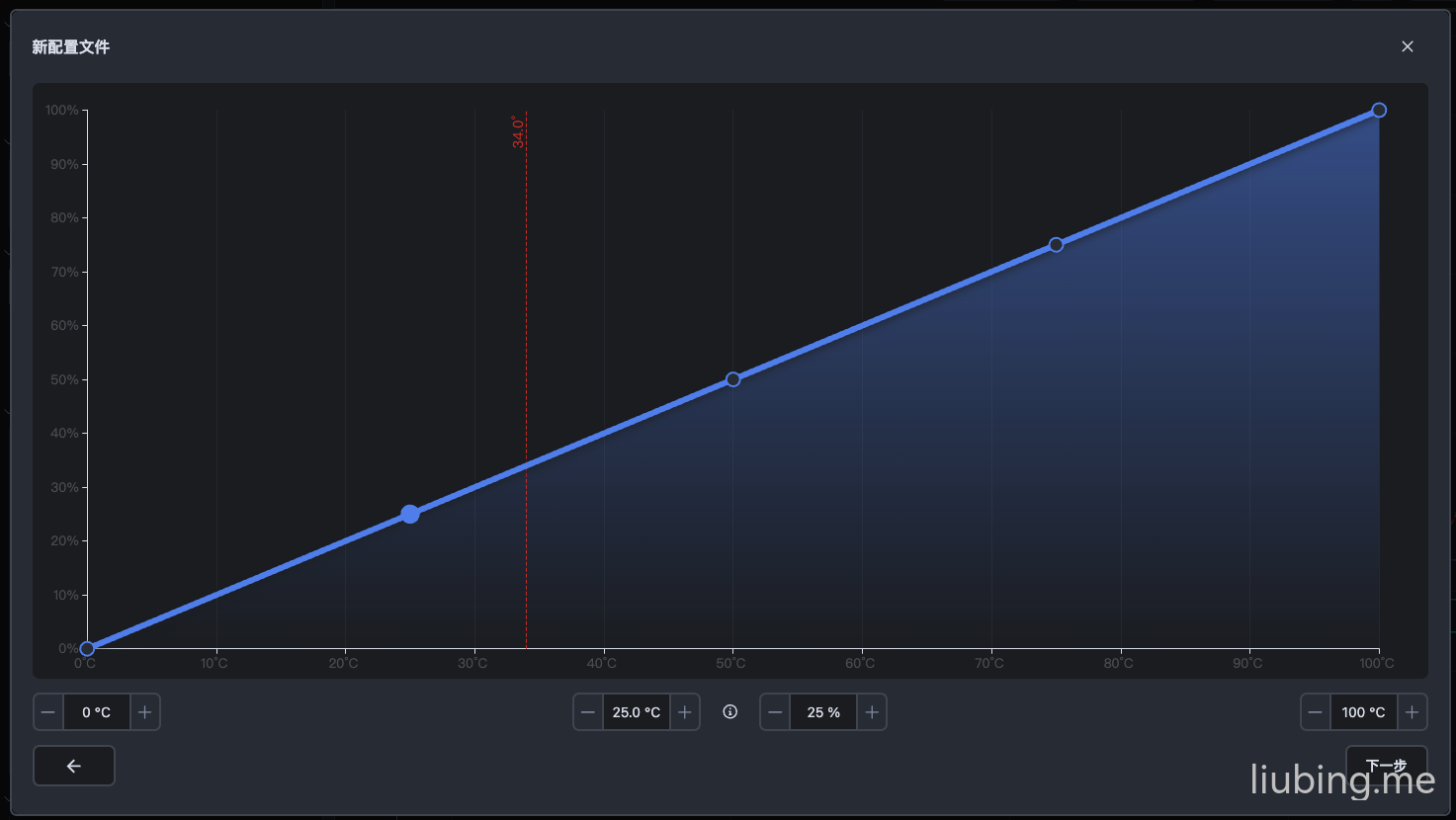
此时可以选择不同的温度,可以上下拉取圆点上下调整温度对应的风扇转速,也可以点击双击线段添加新的温度点,调整完成后下一步。
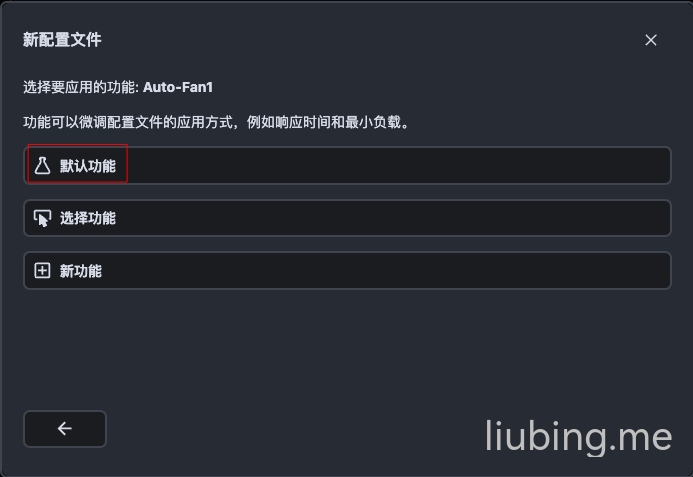
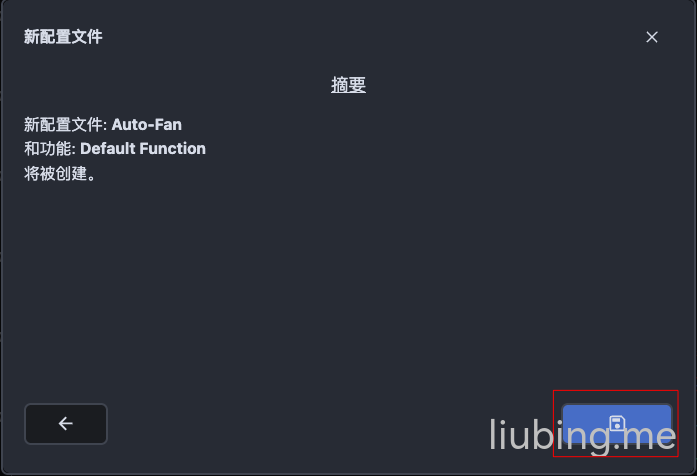
选择默认功能,然后下一步后保存即可。
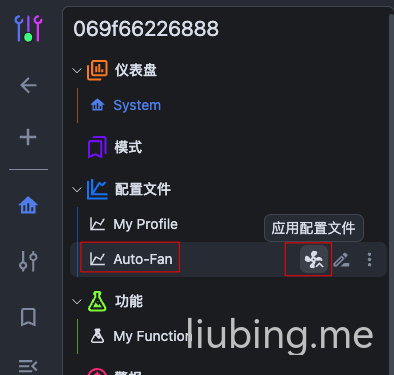
选择左侧刚创建的配置文件,点击应用配置文件
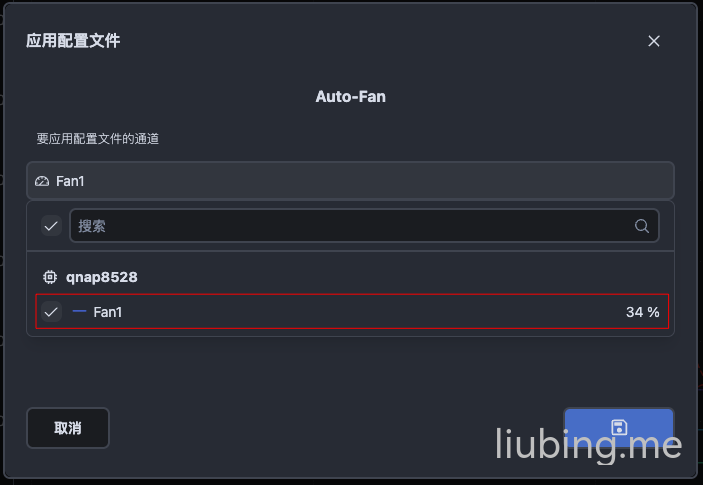
然后选择风扇保存即可。
系统更新后驱动失效
每次更新系统后风扇的驱动都会失效,让AI整理了一篇fnOS 更新内核后恢复 qnap8528 驱动文章,照着做就能重新加载驱动,然后重启coolcontrol的容器即可。
相关教程参考
https://sspai.com/post/104298
https://club.fnnas.com/forum.php?mod=viewthread&tid=47349
https://club.fnnas.com/forum.php?mod=viewthread&tid=47174
https://club.fnnas.com/forum.php?mod=viewthread&tid=40482
https://post.smzdm.com/p/ax6gzw02/
结语
本人也是参考了上面的大佬们的教程总结出来的,目前系统使用很流程,已经将手机相册内容备份上去了。
 Cloudflare
 1Panel
 VuePress
 VuePress Theme Hope